Collegamento App Android
I dispositivi Android® (tablet o cellulari) sui quali è installata l'App QuickComanda /QUICKCONTO devono essere collegati al computer sul quale è installato QUICKCONTO.
Per collegare terminali portatili Android® e PC è necessario installare l'App collegandosi al Play Store (Android) e cercare "QUICKCOMANDA" o "QUICKCONTO", in alternativa al Play Store si potrà scaricare dal sito www.QUICKCONTO.it il file apk da installare manualmente sul dispositivo Android® .
La connessione App-->Computer
1. Connettere il computer ed i dispositivi mobili alla medesima rete locale (Ethernet o WI-FI).
In pratica il dispositivo mobile dovrà essere collegato alla rete WI-FI alla quale è collegato il computer.
In genere nei locali sono presenti due reti: una rete business riservata ai camerieri e operatori del locale ed una rete guest per gli ospiti del locale.
La rete alla quale collegare il computer ed i dispositivi android deve essere la rete business;
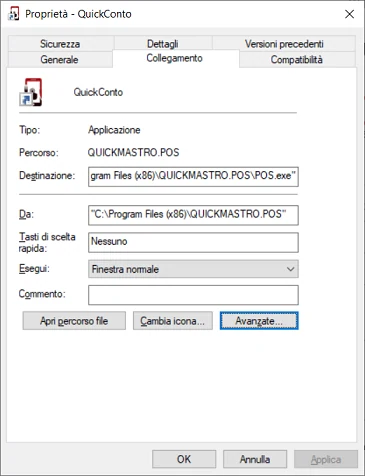
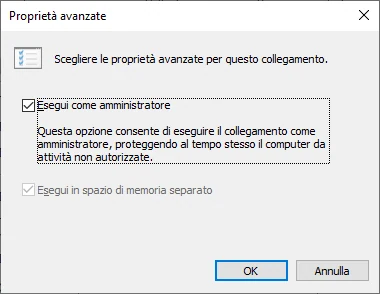
- Avviare QUICKCONTO (deve essere impostato l'avvio di QUICKCONTO come amministratore) (tasto destro sull'icona del programma QUICKCONTO , poi proprietà + bottone Avanzate+ "Esegui come amministratore");
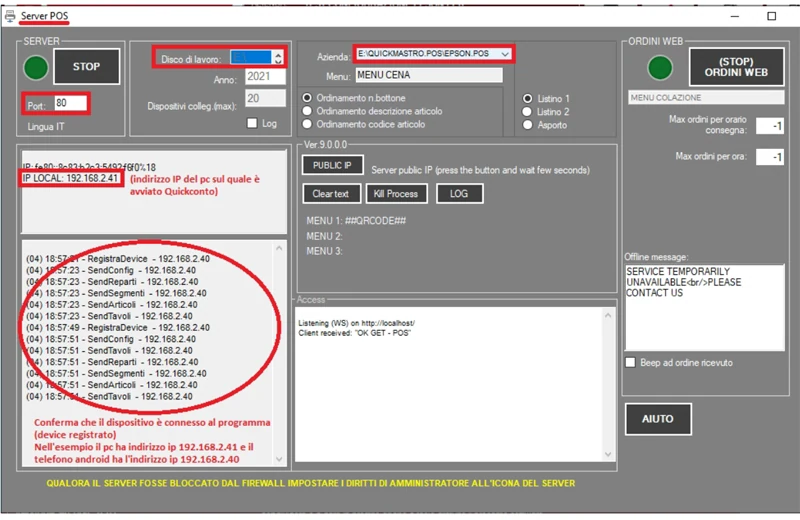
- Verificare che il programma "PosServer.exe" sia avviato ("Server POS" o "PosServer" è il programma che consente la connessione tra PC e dispositivi mobili usati per per la presa delle comande. In genere si avvia automaticamente).
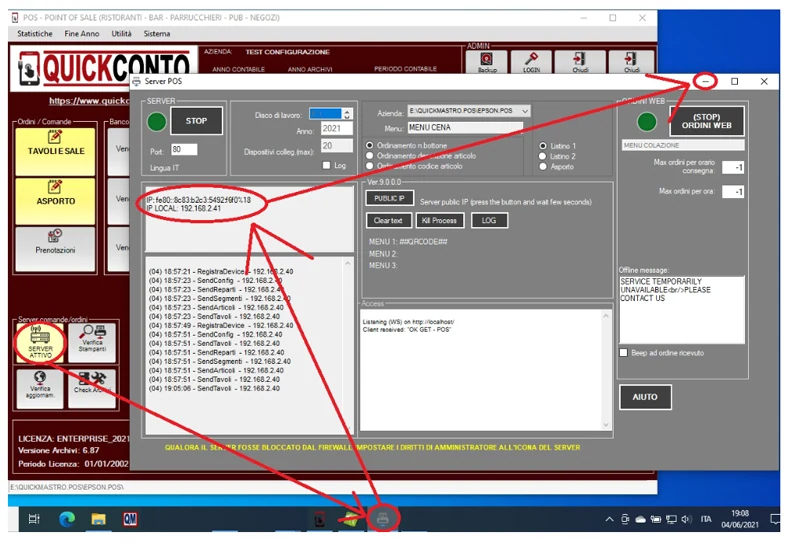
- Aprire la finestra del programma "Server POS", verificare l'indirizzo IP del computer (es. 192.168.2.41) e la porta di comunicazione utilizzata (es. porta n. 80).
Se il programma "Server POS" non è avviato o se è stato chiuso per errore è sempre possibile riavviarlo con il bottone "SERVER ATTIVO" dal menu principale di QUICKCONTO.
5. Avviare l'App QuickComanda/QUICKCONTO sul dispositivo mobile ed inserire correttamente:
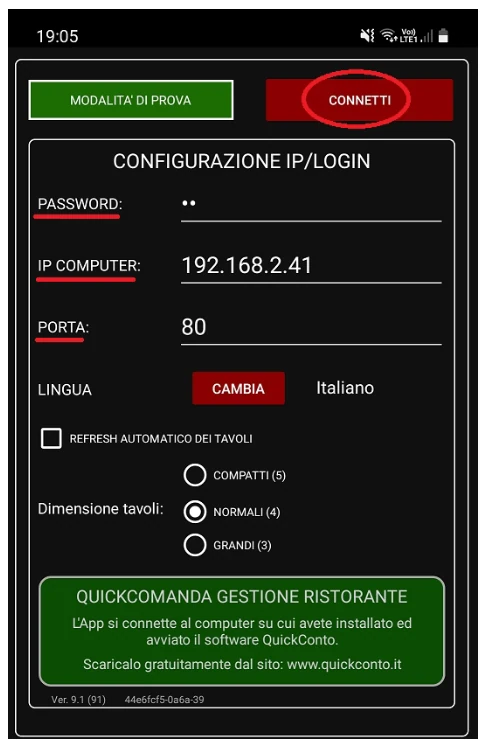
Cliccando il bottone "CONNETTI" il dispositivo mobile si collegherà al computer e nella finestra del ServerPOS si vedrà il log della procedura di comunicazione.