Stampante termica in rete (LAN/WiFi)
Se non si dispone dei driver di installazione della stampante termica ESC/POS è possibile aggiungere alle stampanti di Windows una "Generic printer TEXT ONLY" collegandola alla porta USB oppure alla porta di rete specificando l'indirizzo TCP/IP statico della stampante. In genere le stampanti sono dotate di un software che consente la configurazione di rete e quindi la modifica del loro indirizzo tcp/ip es. 192.168.2.95 e la sub net mask es. 255.255.255.0. L'indirizzo IP attribuito alle stampanti termiche non deve andare in conflitto con gli indirizzi IP assegnati alle altre stampanti oppure agli indirizzi assegnati automaticamente dal router agli altri dispositivi collegati alla rete es. cellulari etc.
Esempio di installazione di una stampante termica
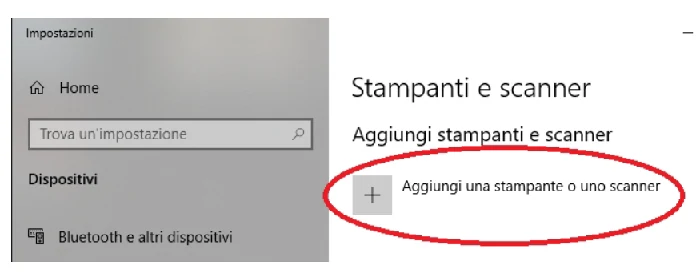
- Aprire le impostazioni di Windows® "Stampanti e Scanner" e selezionare "Aggiungi una stampante"
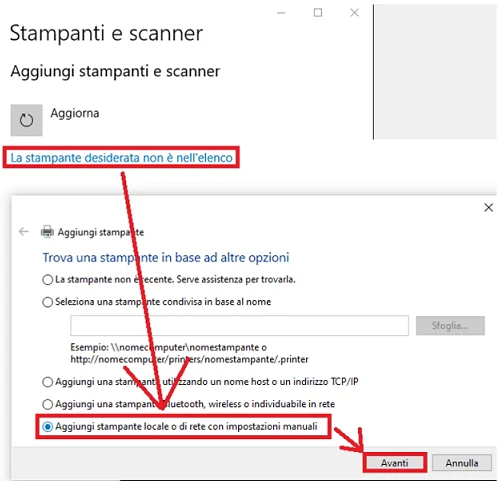
- Se la stampante non viene trovata automaticamente selezionare "La stampante desiderata non è in elenco"
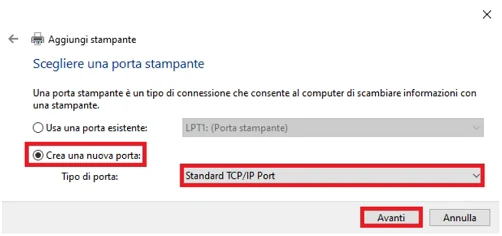
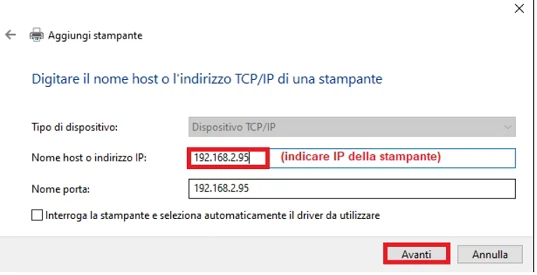
- Creare una nuova porta (standard tcp/ip)
- Digitare l'indirizzo IP che è stato assegnato alla stampante (in genere si ottiene una stampa con la configurazione presente nella stampante accendendo il dispositivo e tenendo premuto uno dei tasti di avanzamento carta)
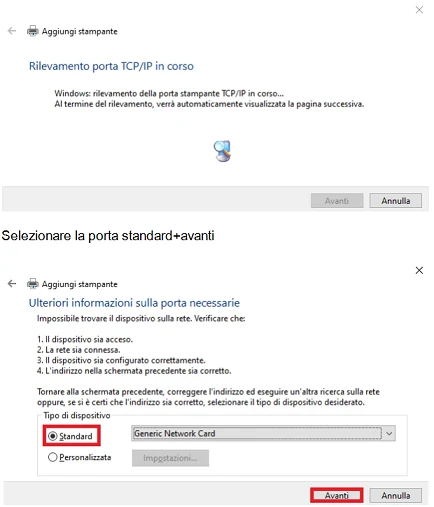
- Attendere la fine del tentativo di rilevamento automatico
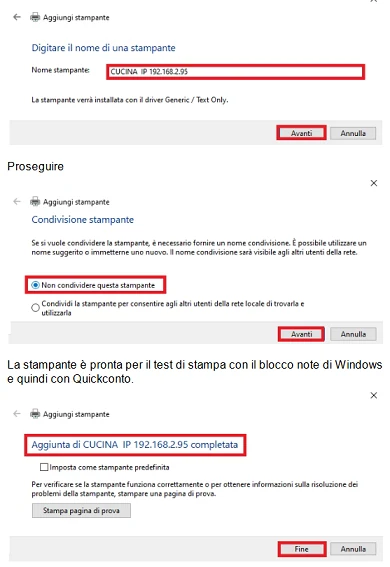
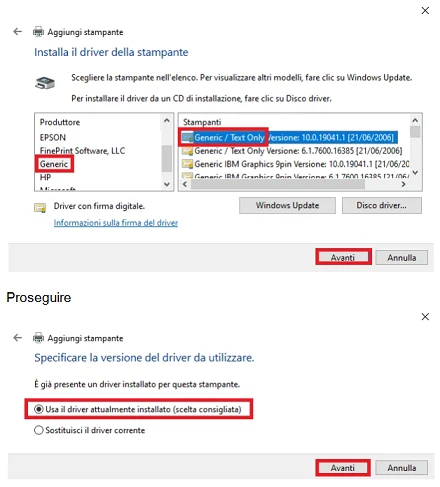
- Selezionare il driver di stampa "Generic" o "Generic Printer" e quindi "Generic/Text Only"
- Digitare il nome della stampante (in genere il nome della posizione es.Cucina + l'indirizzo IP